Shopify 商品图去背景:让你的产品在任何主题下都好看
Shopify 卖家最容易忽略的一件事
很多 Shopify 卖家花大量时间在选品、投流、优化转化率上,却忽略了一个最基础的问题:商品图干不干净。
Shopify 的生态和 Amazon 不同。Amazon 对主图有严格的白底强制规范,而 Shopify 给了卖家更多自由——你可以用任何背景、任何风格、任何排版。
自由是好事,但也意味着:你的商品图质量,完全取决于你自己。
没有规范约束的情况下,你的商品图需要同时做到两件事:
- 主体干净——商品本身清晰、无杂乱背景干扰
- 风格统一——整店图片看起来是同一个品牌,而不是东拼西凑
要同时满足这两点,第一步就是:把商品从原始背景中干净地分离出来。
为什么 Shopify 商品图需要透明背景?
Shopify 主题的背景色各不相同。有的是白色,有的是米色,有的是深色,有的是渐变。如果你的商品图带着固定的背景色,换一个主题就可能出现违和的白边或色块。
透明背景的 PNG 素材则没有这个问题——它能适配任何主题、任何背景色、任何排版场景。
具体来说,透明素材在 Shopify 店铺中的用途包括:
| 用途 | 说明 |
|---|---|
| 产品主图 | 商品居中,背景跟随主题色 |
| 产品轮播图 | 多张商品图叠加在统一的背景上 |
| 首页 Banner | 商品素材叠加在营销背景图上 |
| 折扣/促销图 | 商品 + 促销文案 + 品牌色背景 |
| 关于我们页面 | 团队/品牌故事配图 |
| 社交媒体引流图 | 统一风格的社媒素材 |
一次抠图,全店复用。 这就是透明素材的效率价值。
Shopify 对商品图的技术要求
虽然 Shopify 没有 Amazon 那样严格的白底规范,但有一些技术细节需要注意:
推荐尺寸
| 图片类型 | 推荐尺寸 | 说明 |
|---|---|---|
| 产品主图 | 2048×2048 px | 正方形,支持缩放查看 |
| 产品轮播图 | 2048×2048 px | 保持与主图一致 |
| Banner/幻灯片 | 1920×720 px | 宽幅,根据主题调整 |
| 收藏页面 | 1024×1024 px | 网格展示 |
| 博客配图 | 1920×1080 px | 16:9 比例 |
文件格式
- PNG:需要透明背景时使用,文件较大但质量无损
- JPEG:不需要透明背景时使用,文件较小,加载更快
- WebP:Shopify 支持自动转换,兼顾质量和体积
文件大小
Shopify 对单张图片的大小限制为 20MB,但实际使用中建议控制在 500KB 以内。过大的图片会拖慢页面加载速度,影响 SEO 和用户体验。
小技巧:先生成高质量的透明 PNG 作为源文件,然后根据用途导出不同尺寸和格式的版本。源文件保留,导出文件用于上线。
从拍摄到上线:完整工作流
第 1 步:拍摄
基础配置:
- 白色或浅灰色背景(纯色无缝纸最佳)
- 两个柔光箱从左右两侧照射
- 三脚架固定手机或相机
- 商品居中,占画面 70%-80%
进阶建议:
- 拍摄时留出足够的画面边缘空间,方便后期裁切和调整构图
- 如果商品有多个颜色/款式,保持完全相同的拍摄角度和光线
- 拍一组商品的正面、侧面、背面、细节,后续用于轮播图
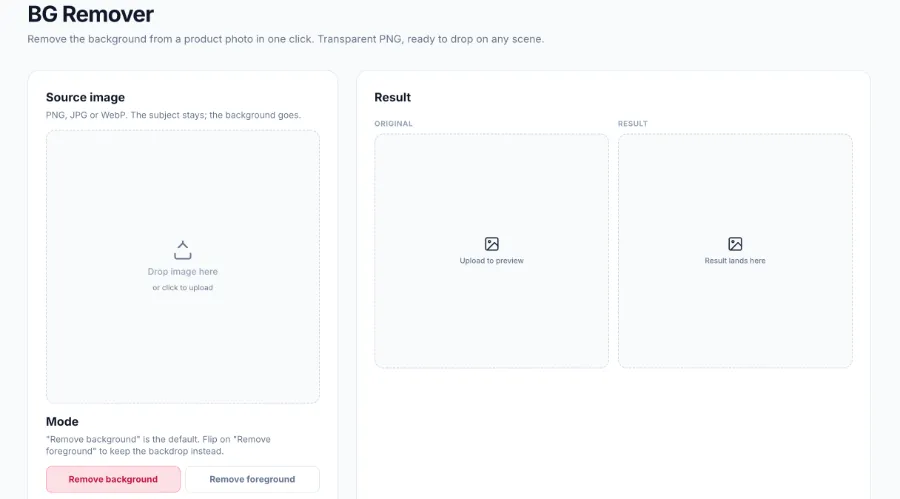
第 2 步:AI 背景移除
将拍摄的原图上传到 AI 背景移除工具:
- 打开工具页面
- 拖拽上传图片(支持 PNG、JPG、WebP)
- 等待 AI 处理,通常 3-10 秒
- 下载透明背景的 PNG
VEONIB 等平台提供免费的背景移除功能,输出无水印、全分辨率。注册即送积分,日常使用足够。
第 3 步:后期处理
拿到透明 PNG 后,根据需要做后续处理:
- 调整尺寸:裁切为 Shopify 推荐的尺寸比例
- 添加投影:如果商品看起来太”贴”,可以加一层淡淡的自然投影
- 统一风格:确保同一店铺的所有商品图裁切比例和风格一致
第 4 步:上传到 Shopify
在 Shopify 后台的产品编辑页面上传图片。Shopify 会自动对图片做一定压缩和格式转换,但建议你上传前先自行压缩到合理大小。
5 种 Shopify 商品图风格,透明素材全搞定
风格 1:纯色背景
最简单也最安全。透明商品叠加纯色背景,颜色与品牌色一致。
适合:几乎所有品类,尤其是需要干净专业感的店铺。
风格 2:渐变背景
比纯色更有层次感。透明商品叠加从浅到深的渐变色。
适合:美妆、护肤、时尚品类。
风格 3:场景合成
把商品放到一个虚拟场景中。比如把咖啡杯放到桌面上,把耳机放到健身场景里。
适合:需要展示使用场景的品类,如家居、运动、户外。
风格 4:多商品组合
把多个透明素材叠加在同一张图上,展示系列产品或搭配方案。
适合:服装搭配、套装销售、配件推荐。
风格 5:图文混排
商品素材配合促销文案、卖点标注、品牌 Logo 等文字元素。
适合:首页 Banner、促销活动页、季节性营销。
批量处理方案
如果你的 Shopify 店铺有几十甚至上百个 SKU,逐张处理商品图效率太低。
推荐的批量流程:
- 统一时间拍摄所有商品(同一光线条件)
- 将所有原图批量上传到 AI 背景移除工具
- 批量下载透明 PNG
- 用批量图片处理工具统一调整尺寸和添加投影
- 批量上传到 Shopify
VEONIB 支持批量背景移除,配合 API 接口可以实现半自动化处理,大幅缩短从拍摄到上架的时间。
Shopify 图片优化:不只关乎好看
商品图的处理不只影响视觉效果,还直接影响店铺的技术表现:
页面加载速度
Shopify 的页面速度是 SEO 排名因素之一。图片是页面中最重的元素,优化图片大小直接提升加载速度。
建议:
- 产品主图控制在 200KB-500KB
- 使用 Shopify 自带的图片 CDN 和自动压缩
- 优先使用 WebP 格式(Shopify 会自动转换)
SEO
Google 图片搜索是重要的流量来源。高质量、有明确主体的商品图更容易被 Google 图片收录。
建议:
- 图片文件名使用描述性关键词(如
blue-leather-wallet-front.png) - 填写 ALT 文本,描述图片内容
- 使用高清原图,避免模糊或像素化
移动端体验
超过 70% 的 Shopify 流量来自移动端。商品图在手机屏幕上的显示效果至关重要。
建议:
- 正方形构图(1:1)在移动端显示效果最佳
- 商品主体够大、够清晰,在小屏幕上也能看清细节
- 避免过多的文字叠加,在手机上可能看不清
常见问题(FAQ)
Shopify 商品图必须用白底吗?
不是必须的。Shopify 没有像 Amazon 那样强制要求白底。你可以使用任何背景风格。但从专业感和适配性来说,透明素材是最灵活的选择——它可以叠加到任何背景上。
透明 PNG 和白底 JPEG 该选哪个?
透明 PNG:需要灵活适配不同背景时使用,是源文件格式。 白底 JPEG:确定只在白色背景上使用时用,文件更小、加载更快。
建议先生成透明 PNG 作为源文件,需要白底时再叠加白色导出 JPEG。
手机拍的商品图能用吗?
完全可以。现在手机摄像头的质量已经足够满足电商需求。关键是光线要好、背景要干净、AI 背景移除工具要靠谱。
如何让整店商品图风格统一?
几个要点:
- 所有商品用相同的拍摄角度和光线
- AI 背景移除后,统一裁切比例(推荐 1:1 正方形)
- 统一投影样式(如果有)
- 统一背景风格(纯色/渐变/场景)
处理后的图片太大怎么办?
Shopify 建议单张图片不超过 500KB。如果透明 PNG 太大,可以用 TinyPNG 或 Squoosh 压缩,通常能减小 50%-70% 且肉眼几乎看不出质量损失。
商品边缘处理不好怎么办?
常见原因:原图背景和商品颜色太接近、光线不均匀、商品边缘太复杂。建议拍摄时增加背景和商品的对比度,或者换一个边缘处理能力更强的 AI 工具重新处理。
总结
Shopify 给了卖家自由,但也意味着你需要自己把控商品图的质量。
透明背景素材是 Shopify 商品图的最优解:一次抠图,适配所有主题,全店复用。搭配 AI 背景移除工具,从拍摄到上架的流程可以压缩到极短。
你的商品好不好,买家第一眼看到的就是图片。把图片这件事做对了,后面的运营才有意义。
本文最后更新于 2026 年 9 月。
分享文章